Discord アカウントとの連携
講座の多くは Discord を使って進みます。購入された方だけが講座のチャンネルを見られるようにするため、POSEMANIACS のアカウントと Discord アカウントの連携をお願いしています。
連携は一度だけで終わります。それ以降は、講座を購入するたびに、その講座のチャンネルへ自動で参加できるようになります。
マイページから連携する
Section titled “マイページから連携する”- マイページを開きます
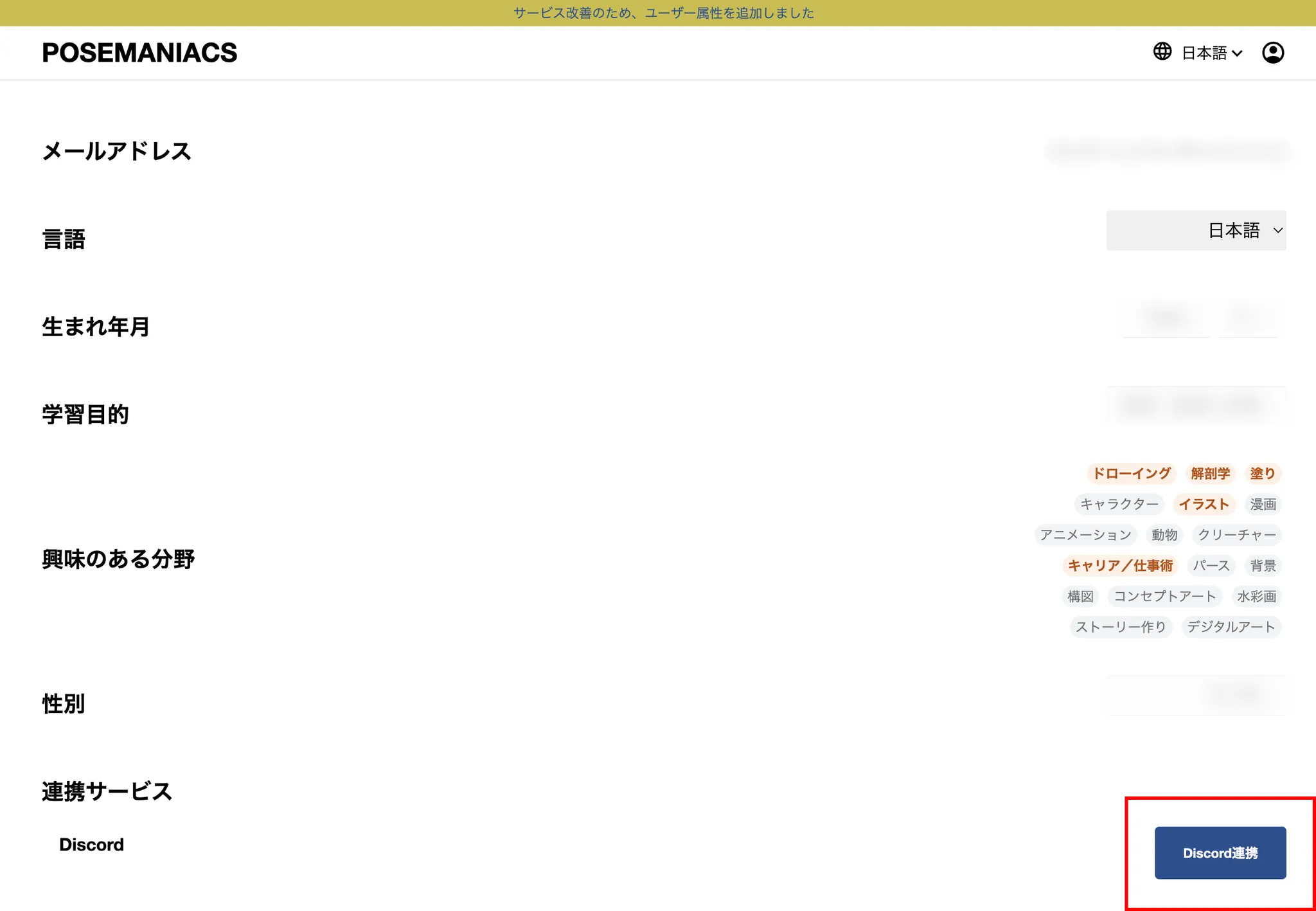
- 「連携サービス」の Discord の行にある「Discord連携」を押します
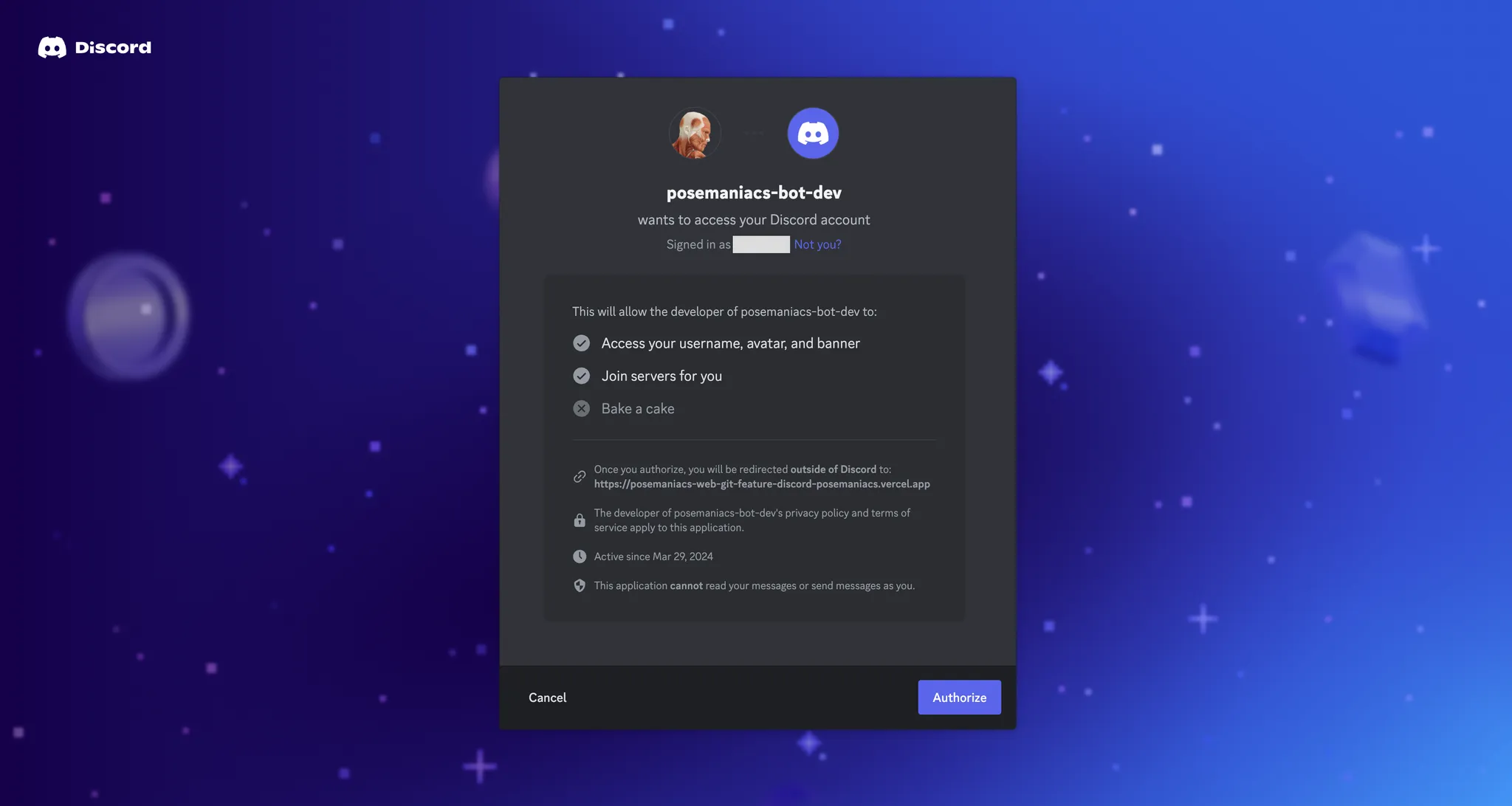
- Discord のログインを求められたらログインします(ログイン済みなら出ません)
- 「認証」を押します。英語で表示されている場合は「Authorize」です
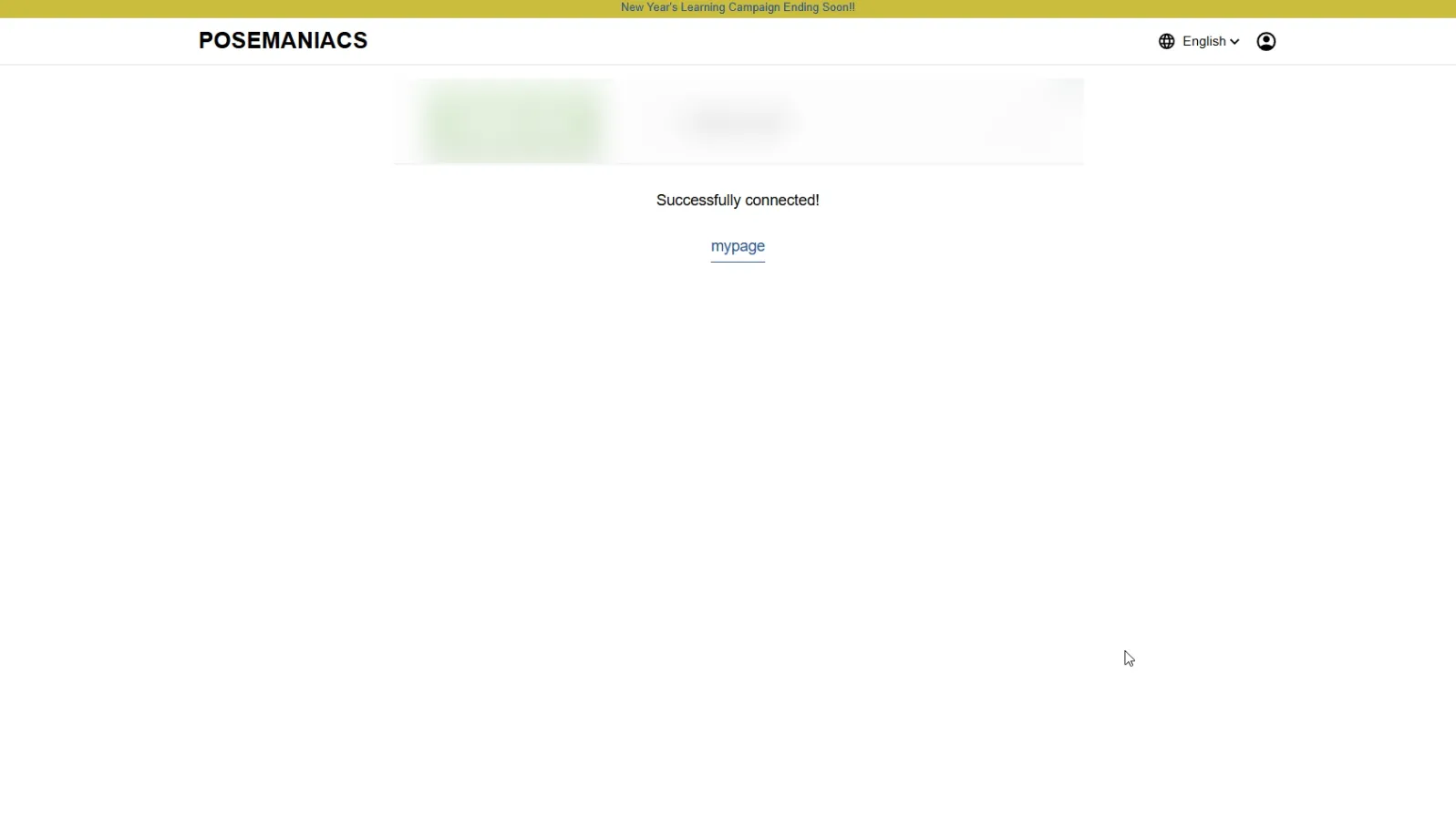
- 「Successfully connected!」と表示されれば成功です。3秒ほどでマイページに戻ります
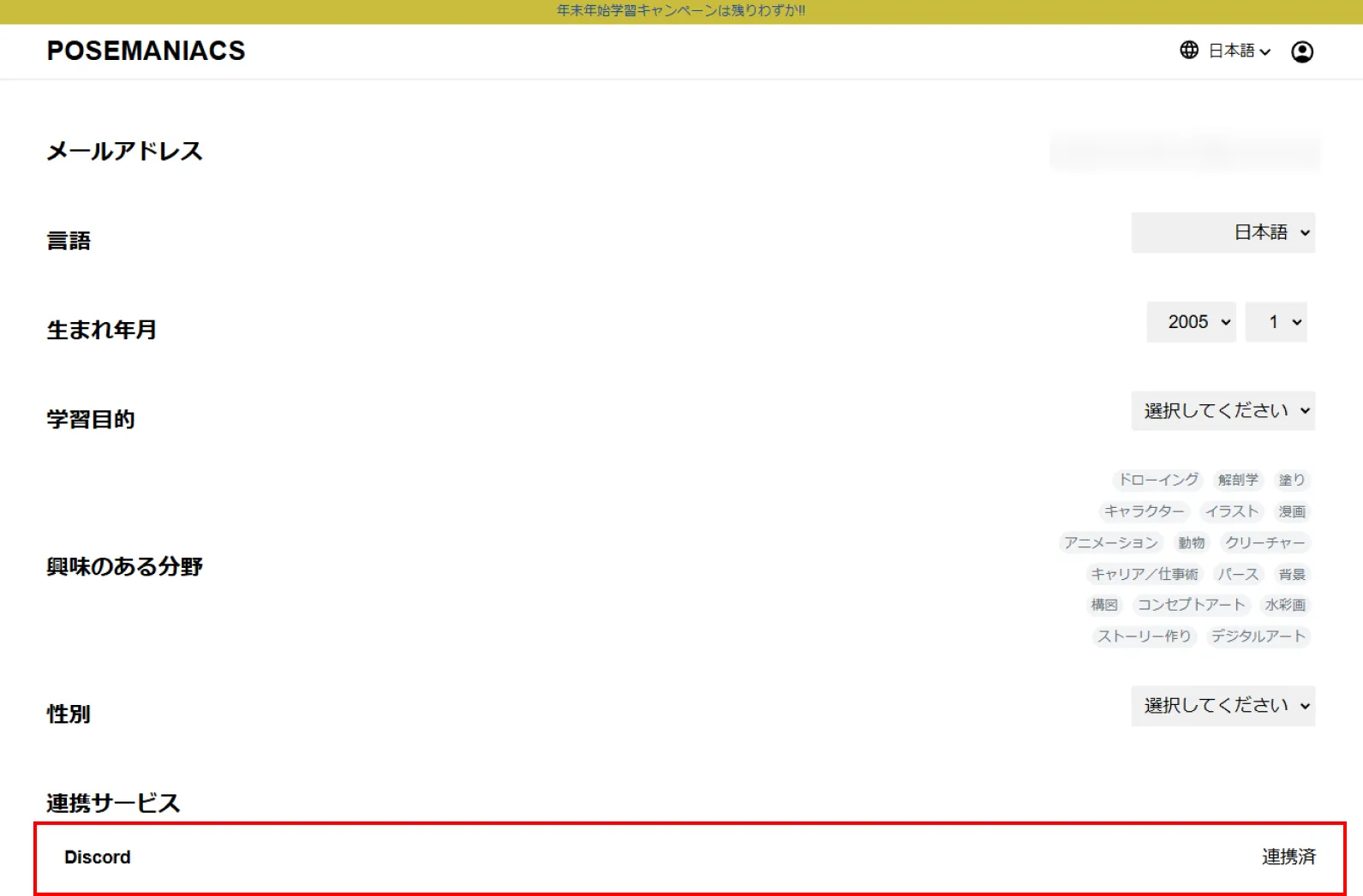
- マイページの表示が「連携済」に変わっていることを確認してください
講座ページから連携する
Section titled “講座ページから連携する”購入済みの講座でまだ連携していないとき、講座ページのボタンが「Discord連携」に変わっています。ここからでも同じ手続きができます。
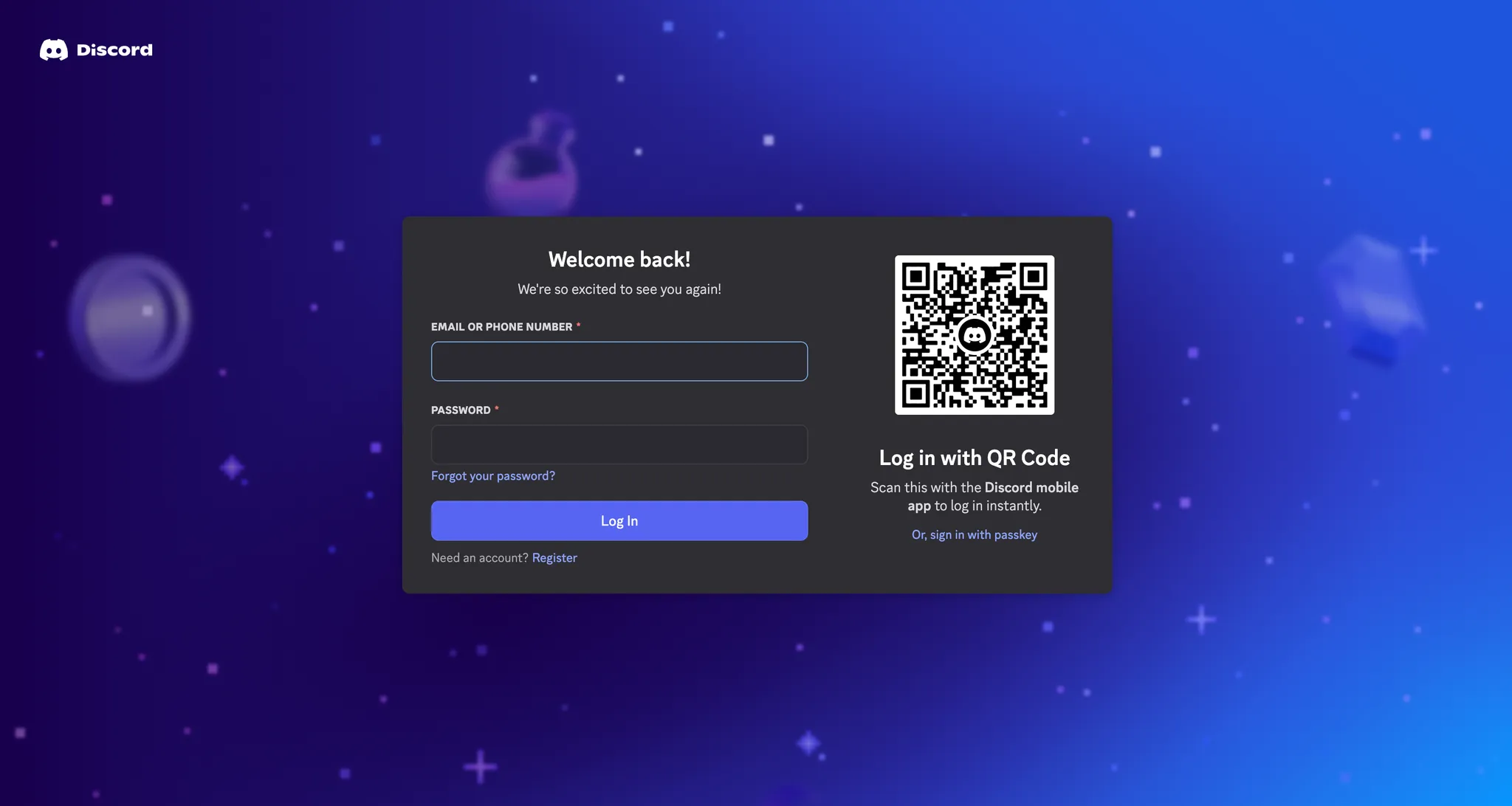
押したあとの流れはマイページからの場合と同じです。ただし、連携が終わると講座ページではなくマイページに戻ります。 講座ページへはご自身で戻ってください。
連携すると何が起きるか
Section titled “連携すると何が起きるか”連携した時点で、それまでに購入した講座のチャンネルにもまとめて参加できるようになります。 先に購入して、あとから連携した場合でも大丈夫です。
連携済みの状態で新しく講座を購入したときは、購入した時点で自動的にチャンネルへ参加できるようになります。
まだ連携していない方が講座を購入したときは、連携をご案内するメールをお送りします。
以前に連携していた方へ
Section titled “以前に連携していた方へ”2025年2月より前の方法で連携していた場合は、もう一度連携し直していただく必要があります。
マイページに「Discord連携」ボタンが出ているなら、まだ連携されていない状態です。上の手順で連携してください。
連携を解除する
Section titled “連携を解除する”マイページの「連携解除」から解除できます。確認のメッセージが出ます。
解除すると、POSEMANIACS の Discord サーバーから退出します。 もう一度連携すれば、また参加できます。
うまくいかないとき
Section titled “うまくいかないとき”| 画面の表示・症状 | 対処 |
|---|---|
| Failed to connect と表示された | 連携に失敗しています。お問い合わせからご連絡ください。そのとき、マイページに表示されているメールアドレスをお知らせください |
| Authorizing… のまま変わらない | POSEMANIACS にログインしていない可能性があります。ログインし直してから、もう一度連携してください |
| 連携したのに「連携済」にならない | 別の Discord アカウントで連携された可能性があります。お問い合わせください |
| 購入した講座のチャンネルが見られない | まずマイページで「連携済」になっているかご確認ください。連携済みでも見られない場合はお問い合わせください |
講座の開催直前や期限ぎりぎりのお問い合わせは、対応が間に合わないことがあります。早めの連携をおすすめします。