配布物の受け取りと課題の提出
2026年5月から、講座の資料や特典のダウンロードと、課題の提出は、講座ページの中で行うようになりました。以前の Google ドライブを使う方法は終了しています。
どこにあるか
Section titled “どこにあるか”講座ページを開いて、「配布・提出」タブを押してください。資料の配布か課題の提出のどちらかがある講座に、このタブが出ます。
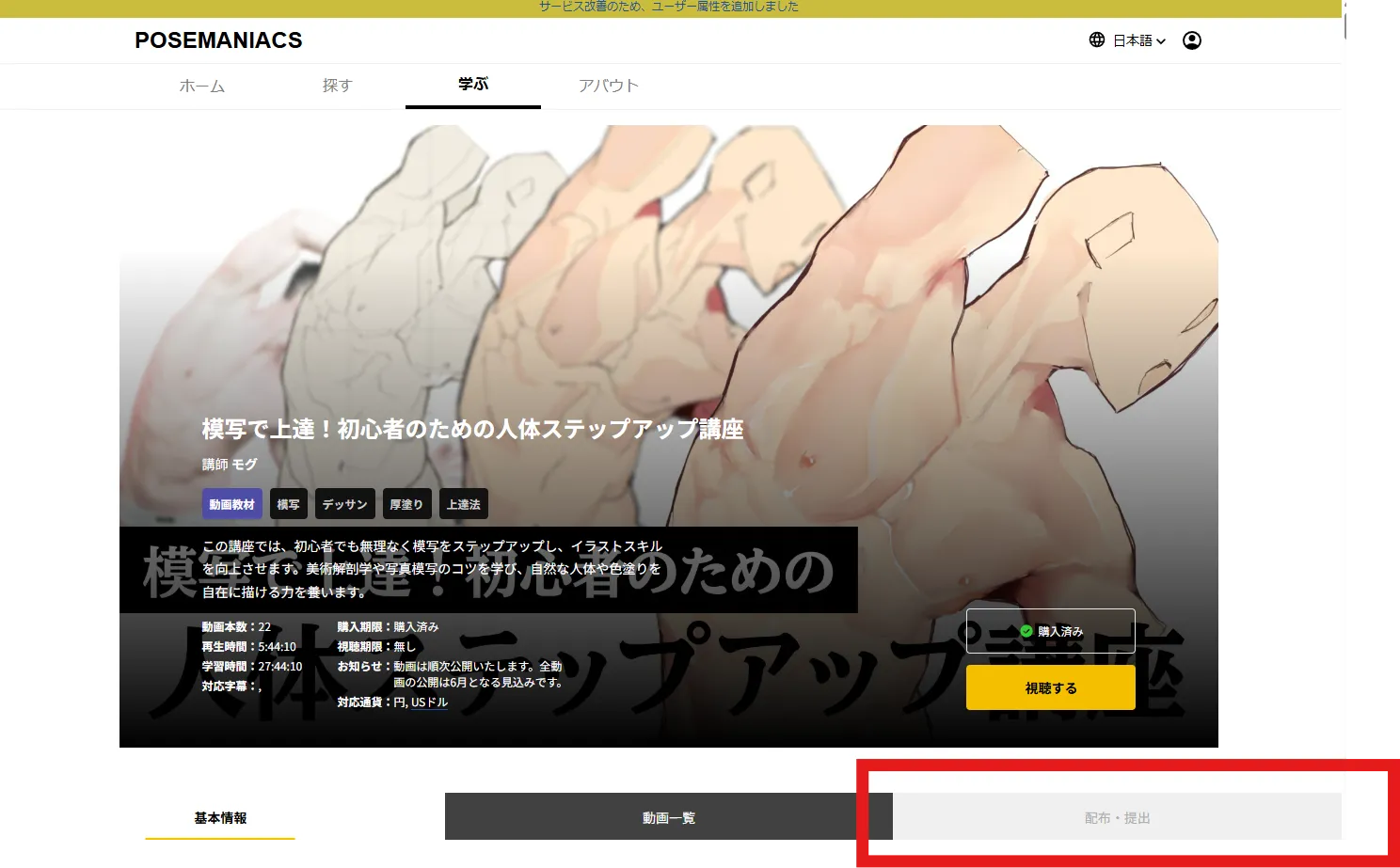
資料をダウンロードする
Section titled “資料をダウンロードする”タブを開くと、配布されている資料が並びます。それぞれの「ダウンロード」を押すと保存できます。
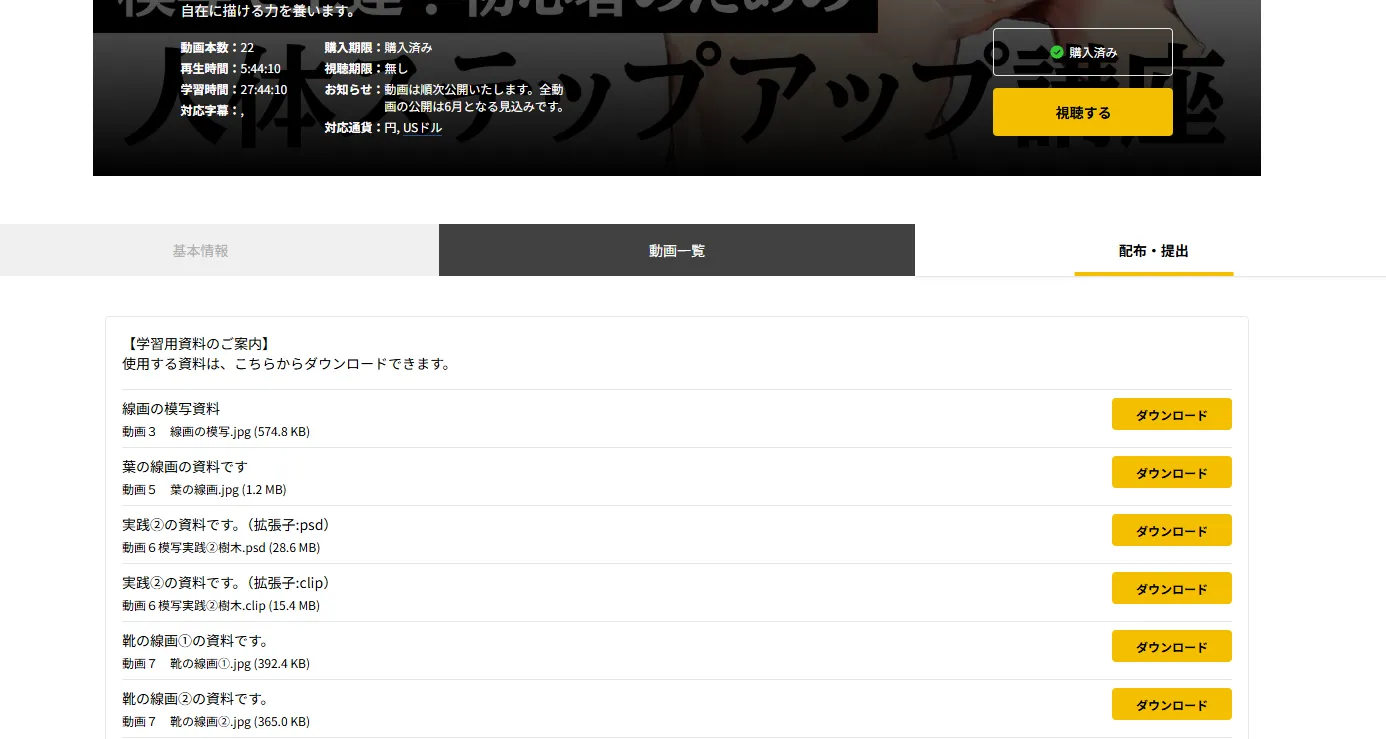
購入前は「購入後にダウンロード可能」と表示され、ダウンロードはできません。
課題を提出する
Section titled “課題を提出する”同じタブの下のほうに「提出」の欄があります。ここにファイルをドラッグするか、枠を押してファイルを選んでください。
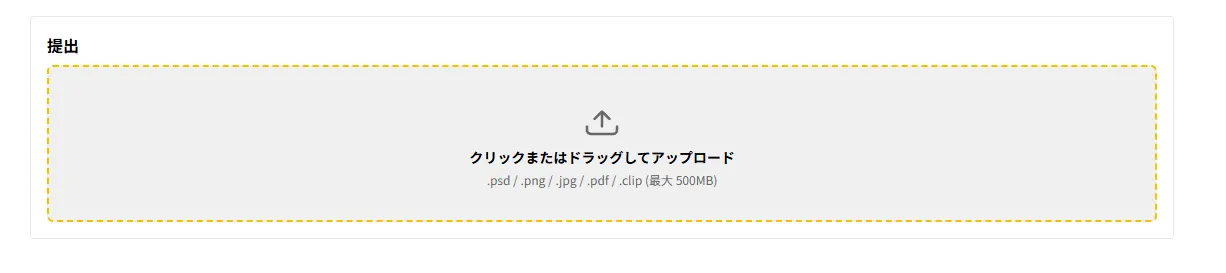
ファイルを選ぶと、そのままアップロードが始まります。「提出する」ボタンはありません。 進み具合がパーセントで出るので、終わるまでページを閉じないでください。
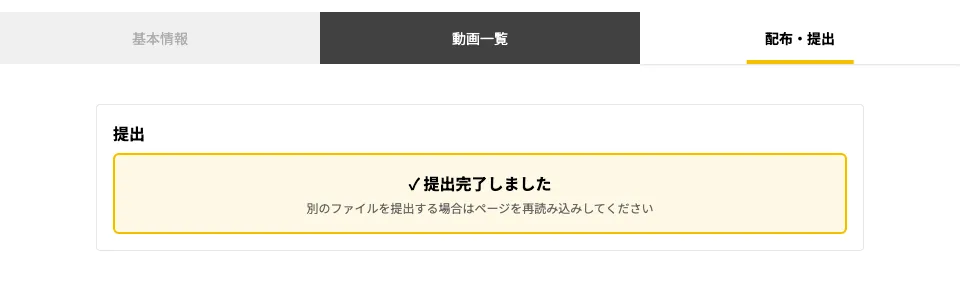
「提出完了しました」と表示されたら終わりです。
提出できるファイル
Section titled “提出できるファイル”| 形式 | .psd / .png / .jpg / .jpeg / .pdf / .clip |
| 大きさ | 1ファイルにつき 500MB まで |
| 数 | 一度に1ファイル |
複数のファイルを出したいときは、1つずつ繰り返してください。
もう一度提出したいとき
Section titled “もう一度提出したいとき”提出は何度でもできます。ただし完了の表示になると入力欄が消えるので、ページを再読み込みしてから次のファイルを選んでください。
前に出したファイルは消えません。提出したものは順番にすべて講師へ届きます。最新のものを見てほしいときは、ファイル名で分かるようにするか、講師にひとこと伝えてください。
提出を取り消したいとき
Section titled “提出を取り消したいとき”受講者の画面から取り消すことはできません。運営または講師へご連絡ください。
締切がある講座
Section titled “締切がある講座”締切が決まっている講座では、「提出」の見出しのそばに締切の日時が出ます。締切を過ぎると「締切を過ぎたため提出できません」と表示され、提出できなくなります。
提出したあとのこと
Section titled “提出したあとのこと”- 確認のメールは届きません。 画面の「提出完了しました」が受け取りの合図です
- 提出したファイルは、講師と運営が受け取ります
- 講評や添削の返し方は講座によって異なります。受け取り方は講座ページの案内をご確認ください
- 自分が提出したものを一覧で見返す画面は、いまのところありません
うまくいかないとき
Section titled “うまくいかないとき”| 画面の表示 | 意味と対処 |
|---|---|
| 購入後にダウンロード可能 | 講座を購入すると資料をダウンロードできます |
| 購入後に提出できます | 講座を購入すると提出の欄が出ます |
| ログインが必要です | ログインしてから提出してください |
| 対応していないファイル形式です | 上の対応形式に変換してから提出してください |
| ファイルサイズが 500MB を超えています | 分けるか、書き出し設定を軽くしてください |
| 締切を過ぎたため提出できません | 締切後です。講師または運営へご相談ください |
| not purchased / submission is not accepted / submission deadline passed | 英語で出ることがあります。それぞれ「未購入」「提出を受け付けていない」「締切を過ぎた」という意味です |
お問い合わせ
Section titled “お問い合わせ”ダウンロードや提出でわからないことがあれば、お問い合わせからご連絡ください。